Kirjaudu sisään Stocktaking-sovellukseen
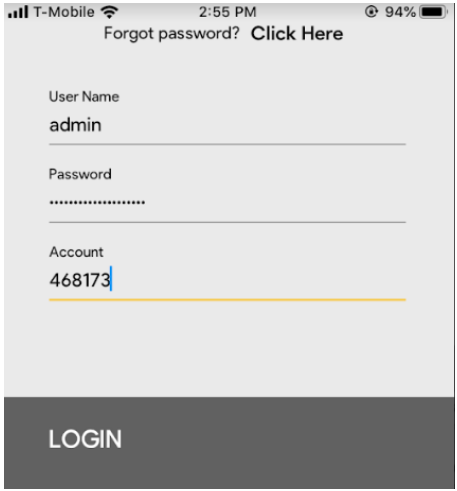
Kirjaudu sisään Erply-käyttäjätunnuksellasi, salasanallasi ja tilikoodillasi. Ota yhteyttä osoitteeseen tuki@erply.com, jos olet unohtanut tunnistetietosi.
Käyttäjän oikeudet
Käyttäjillä on oltava oikeus tarkastella “Physical stocktakings”, jotta he voivat käyttää Stocktaking sovellusta. Uuden arvion luomiseksi käyttäjällä on oltava "lisäys eli adding”-oikeudet otettu käyttöön “Physical Stocktakings” -moduulissa. Kohteiden laskeminen edellyttää, että käyttäjällä on "muokkaus eli editing” otettu käyttöön “Physical Stocktakings” -moduulissa.
Stoktaking sovelluksen käyttäminen
Tietojen synkronointi
Sovellus synkronoi tuoteluettelosi automaattisesti kirjautumisen yhteydessä. Tämä tukee offline-laskentaa.
- Lisätään uusia tuotteita
- Arkistoidut ja poistetut tuotteet poistetaan
- Olemassa olevat tuotteet päivitetään, jos tuotteiden tiedoissa tapahtuu muutoksia
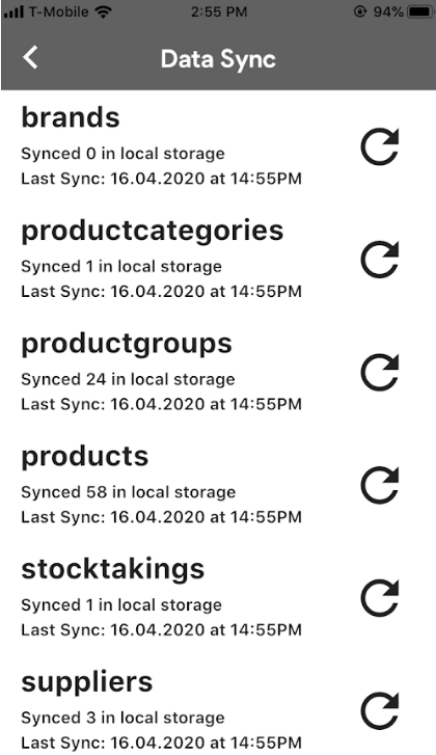
Suurissa tuoteluetteloissa tuotteen synkronointi ensimmäisen kirjautumisen jälkeen (sovelluksen asennuksen yhteydessä) voi kestää jonkin aikaa. Voit tarkastella synkronoitujen tietojen tilaa milloin tahansa napauttamalla pilvikuvaketta.
Raportista näet kuinka monta tietuetta on tallennettu paikalliseen tallennustilaan ja milloin paikallinen tietokanta on viimeksi päivitetty. Tarvittaessa voit käynnistää synkronoinnin manuaalisesti.
In-progress stocktakings
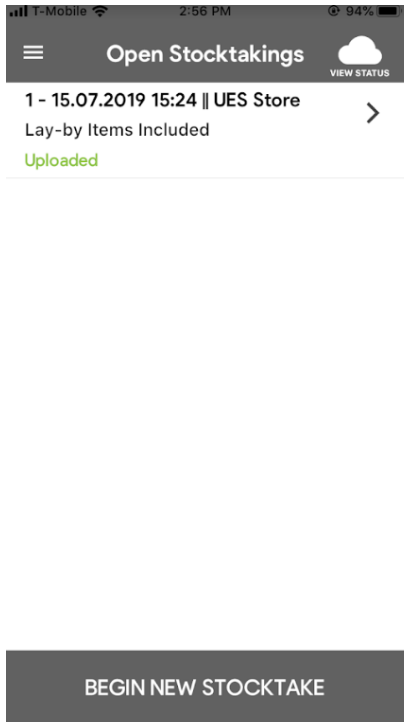
Tietojen synkronoinnin jälkeen näkyviin tulee luettelo käynnissä olevista inventoinneista/stocktakings, mukaan lukien:
- Stocktaking ID
- Luomisen aika
- Suodattustiedot (sijainti, tuoteryhmä, brändi, luokka, toimittaja)
Varastoasiakirjan tila:
Luonnos - Inventoinnit, jotka sisältävät laskettuja kohteita, joita ei ole vielä ladattu
Ladataan - Inventoinnit, joissa on laskettu kohteita, ladataan parhaillaan
Ladattu - Inventoinnit, joissa on laskettu kohteita, on lähetetty onnistuneesti
Uusien stocktakings/inventointien luominen
Napauta “Begin New Stocktake” (Aloita uusi inventointi) -painiketta sovelluksen etusivun alaosassa. Käyttäjät voivat myös napauttaa olemassa olevaa stocktakings/inventointia aloittaakseen laskennan tai luodakseen uuden arvion.

Määritä varasto/paikkakunta, jossa inventointi tapahtuu. Jos Erply-tililläsi on useita toimipisteitä, voit etsiä tiettyä sijaintia käyttämällä näytön alareunassa olevaa hakupalkkia.
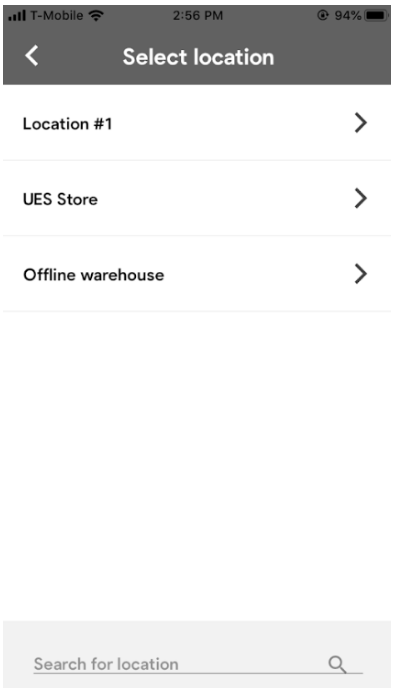
Lisää lisäsuodattimia, jos aiot tehdä osittaisia inventaarioita tietyistä osista, ja valitse sitten “Begin” (Aloita), kun olet valmis aloittamaan inventoinnin.
Laske vain käytettävissä oleva määrä, jätä pois “lay-bys” (Varaukset):
Kun uusi varastoraportti on valmis, Erply kirjaa nykyisen määrän kaikista tuotteista, jotta myöhemmin taustajärjestelmässä, voidaan listoja verrata tähän numeroon. Tämän vaihtoehdon valitseminen jättää “Reserved products” (varatut tuotteet) pois laskelmasta, mikä tarkoittaa, että lueteltuja tuotteita verrataan “Free” (Ilmaisiin) tuotteisiin.
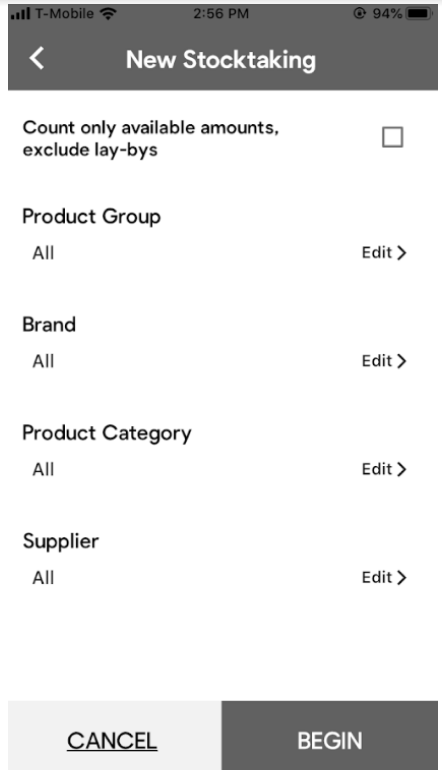
Uusi tilanneselvitysasiakirja eli stocktakings tallennetaan ja synkronoidaan Erply taustajärjestelmän kanssa. Jos laitteesi ei ole yhteydessä Internetiin, uusi tilanneselvitysasiakirja tallennetaan paikallisesti (merkitty tähdellä "*" inventointiluettelossa) ja synkronoidaan Erplyn kanssa latauksen aikana.
Tuotteiden laskeminen
Valitse tilannekatsaus/stocktakings “Open stocktakings” (Avaa tilannekatsaus) -näytöstä. Laskennan päänäyttö tulee näkyviin.
Aloita tuotteiden laskeminen:
- Yhdistä Bluetooth-skannerisi ja aloita skannaus tai napauta viivakoodikuvaketta käyttääksesi laitteen kameraa. Voit myös lisätä koodin manuaalisesti.
- Napauta “Count” (Laske) (ei tarvitse napauttaa "count"-painiketta, jos pariksi liitetty skannerisi on määritetty lähettämään "enter-näppäin" tai jos käytät laitteen kameraa).
- Kun tuote löytyy tuoteluettelosta, sovellus tallentaa laskennan paikallisesti laitteeseen ja toistaa onnistuneen laskennan äänen.
Jos useita tuloksia löytyy, sovellus valitsee automaattisesti joko vanhimman tai viimeisimmän muokatun tuotteen (sääntöä voi muuttaa asetuksista).
Tuotteita ei löytynyt
Kun tuotetta ei löydy, voi olla useita syitä:
- Syötetiin ei varastossa oleva tuotekoodi
- Syötetiin arkistoitu tuotekoodi
- Syötetiin pakettituotteet ja matriisipäätuotekoodi
- Tuoteluetteloa ei ole synkronoitu
- Tuotteella on useita koodeja (esim. 1234567,87654321), mutta tilin konfiguriosta puuttuu erityinen conf-parametri (use_product_fulltext_in_index=1), joka mahdollistaa haun koodin keskeltä täystekstihakemistohaun tuella (määritä ottamalla yhteyttä Erply-tukeen)
Luettelo lasketuista tuotteista
Kaikki lasketut tuotteet näytetään luettelona, jossa on nimi, EAN/UPC ja koodi.
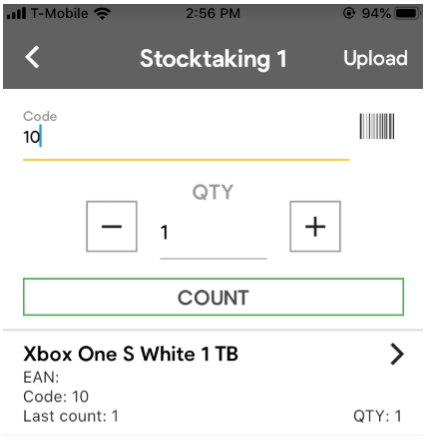
Last Count (Viimeisin laskenta) - viimeisimmän skannauksen aikana laskettu määrä
QTY (Määrä)- laskettu kokonaismäärä
Viimeisin skannattu kohde näkyy luettelon yläosassa. Sovelluksen avulla voit pitää taukoja tarvittaessa - voit siirtyä pois “counting screen” (laskentanäytöltä) tai jopa kirjautua ulos. Palattuaan paikallisesti skannattujen kohteiden luettelo on edelleen olemassa. Et menetä työtäsi ja voit jatkaa siitä, mihin jäit.
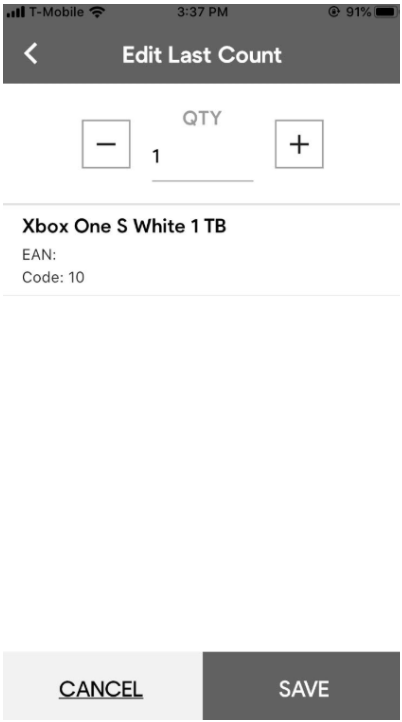
Muokkaa viimeistä määrää
Voit muokata viimeistä määrää napauttamalla tuotetta viimeksi skannatun tuoteluettelossa. Tämä ominaisuus auttaa säätämään laskettuja määriä, kuten:
Jos skannaat väärän tuotteen tai teet toisen samanlaisen virheen.
Jos haluat laskea kohteet samalla koodilla kerralla skannaamatta niitä fyysisesti yksitellen.
Lataa Erplyyn
Kun tuotteet on laskettu, napauta “Upload” Lataa-painiketta inventaarisivun oikeassa yläkulmassa.
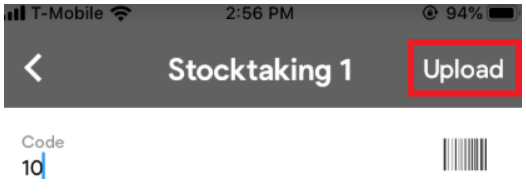
Tämä lähettää ja tallentaa lukemat Erplyyn. Voit käyttää useita laitteita inventoinnissa ja lataa määriä samanaikaisesti. Onnistuneen latauksen jälkeen näyttö tyhjenee lasketuista kohteista.
Sovellusasetukset
Avaa sovellusasetukset painamalla sovellusnäytön vasemmassa yläkulmassa olevaa painiketta, jossa on kolme vaakaviivaa.
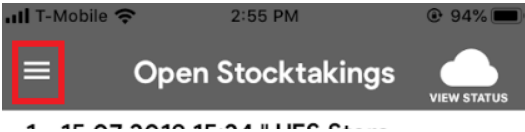
Täältä voit kirjautua ulos sovelluksesta ja vaihtaa useita asetuksia, jotka on kuvattu alla:

| Default quantity is 1 / Oletusmäärä on 1 | Määrittää, tuleeko "QTY"-kenttään esitäytetty määrä "1" jokaisessa skannauksessa vai pitääkö se olla tyhjä ja vaatia arvon käyttäjältä. |
| Always use stored data for counting / Käytä aina tallennettuja tietoja laskemiseen | Jos tämä on käytössä, tuotehaku tehdään vain paikallisesta tuotetietokannasta. Vaihtoehtoisesti voit poistaa tämän asetuksen käytöstä – sovellus synkronoi tuotetiedot Erplyn kanssa jokaisessa skannauksessa. |
| For multiple search results, automatically select latest/oldest modified product / Useita hakutuloksia varten valitse automaattisesti uusin/vanhin muokattu tuote | Jos tämä on käytössä, sovellus valitsee ja tallentaa tuotteen automaattisesti valitun säännön mukaisesti, jos skannauksen tuloksena löydetään useita kohteita. Jos se on poistettu käytöstä, käyttäjän on valittava kohde manuaalisesti, jos hakutuloksia on useita. Tämä on tilitason asetus – säännön muuttaminen muuttaa asetuksia kaikissa laitteissa. On oltava "Configuration"-oikeus käytössä taustajärjestelmässä, jotta pystyisit muuttamaan tätä asetusta. |
| Session timeout (when inactive) / Istunnon aikakatkaisu (kun ei-aktiivinen) | Valitse istunnon aikakatkaisu, joka tulee voimaan, kun sovellus ei ole aktiivinen. HUOMIO: älä aseta aikakatkaisua, kun työskentelet offline-tilassa - sovellus ei tue offline-kirjautumista. Tämä on tilitason asetus – säännön muuttaminen muuttaa asetuksia kaikissa laitteissa. On oltava "Configuration"-oikeus käytössä taustajärjestelmässä, jotta pystyisit muuttamaan tätä asetusta. |